
Mostrando postagens com marcador Tutoriais. Mostrar todas as postagens
Mostrando postagens com marcador Tutoriais. Mostrar todas as postagens
terça-feira, 20 de setembro de 2011
"Formatando o Pen Drive para NTFS sem perda de dados"
1º - Vá em "Iniciar/"executar" e digite "cmd"
OBS: Sendo que e: voçê troca pela unidade do seu Pen Drive.
terça-feira, 23 de agosto de 2011
Aumentando a taxa de transferência do pendrive

Correção liberada pela Microsoft elimina limitações do Windows 7 que desaceleravam o envio de dados para dispositivos USB.

Localize o computador que lhe roubaram utilizando Prey Project

Prey Project é uma aplicativo que você instala em sua máquina sendo um dispositivo de vigilância.
COMO CONFIGURA-LÓ??

Hoje podemos tomar algumas medidas de segurança ou prevenção para recuperar o computador que foi roubado.
Prey é uma aplicação multi-plataforma que instala em sua máquina um dispositivo de vigilância e que em caso de furto, entrará em modo espião, dentro da máquina, enviando para o serviço remoto alguns dados importantes que pode informar quem está com sua máquina.
Você pode optar por se cadastrar online ou na própria instalação do software.
Aprenda a Jogar Poker

Aprendendo a jogar poker é um livro destinado não somente aos iniciantes, mas também aos que precisam se aperfeiçoar e corrigir seus erros.
Tamanho:328 KB

domingo, 21 de agosto de 2011
Vídeo-Aula Web Design - Crie um site apartir do zero


Manutenção de PCs: aprenda a crimpar cabos de rede

Como criar cabos para compartilhar dados e periféricos em uma rede de computadores.
Video:
Materiais Necessários:
Para crimpar seus cabos de rede você vai utilizar as seguintes ferramentas:- Alicate de crimpagem;
- Conectores RJ-45 (um para cada ponta do cabo);
- Cabo de Rede (também chamado de Cabo de Par Trançado ou Cabo UTP (Unshielded Twisted Pair – falando de modo mais técnico, o modelo mais utilizado é o UTP CAT 5).

Algumas pessoas utilizam estilete para cortar a capa de proteção do cabo, porém o alicate de crimpagem já possui lâmina para o corte, e, ao utilizar estilete, é muito fácil de cortar os fios dos pares trançados do cabo de rede (o que também pode ocorrer ao utilizar a lâmina do alicate). Caso isso ocorra, você deverá iniciar uma nova ponta, cortando fora aquela danificada.
Antes de começar
Antes de iniciar o trabalho, é interessante você saber qual o melhor modo de organizar a sua rede. Existem alguns detalhes que devem ser levados em conta: há limitações quanto ao tamanho máximo do cabo (o máximo recomendado é 100 metros), e há mais de um modo de crimpar a ponta dos cabos, inclusive um que dispensa o uso de HUB/Switch (para mais detalhes sobre o que é HUB/Switch clique aqui), chamado de Crossover ou Cabo Cruzado.
Se você precisar de mais de 100 metros de cabo, o recomendado é que se utilize um HUB/Switch em meio ao trajeto. Isso vale tanto para conectar um computador diretamente ao HUB/Switch quanto para conectar um HUB/Switch a outro, e é chamado de repetição.
Os 100 metros é um tamanho médio aconselhável. Dependendo da qualidade do cabo e da placa de rede utilizados, é possível ultrapassar um pouco esse limite. Tudo dependerá da qualidade do material usado.
Existe também um tamanho mínimo aconselhado, que é de 30 cm. É bom também não deixar o cabo de rede junto a cabos de energia elétrica (como pode acontecer quando se usam canaletas para a instalação), pois os de energia podem gerar uma interferência eletromagnética na transmissão de dados do cabo de rede.
segunda-feira, 28 de março de 2011
""Ocultando unidades de disco e bloqueando as"
Se vc quiser esconder alguma partição, não precisa usar necessariamente um programa… O próprio Windows possui essa configuração, mas não existe através de interface gráfica. Salve regedit! E ainda pode negar acesso a ela, bloqueando uma unidade inteira (explico isso logo mais abaixo, vc não precisará usar nenhum programa de terceiros).
Estando oculta o acesso a unidade não será negado, mas ela não aparecerá mais na listagem de unidades no meu computador, no ambiente de rede nem nas janelas do explorer em geral. Assim usuários e bisbilhoteiros mais simples não a acessarão (só se digitarem a letra delas no executar ou na barra de endereços, por exemplo).
Vamos lá… O caminho:
Iniciar > Executar > regedit
HKEY_CURRENT_USER > Software > Microsoft > Windows > CurrentVersion > Policies > Explorer
Valor DWORD "NoDrives" (sem aspas, se ñ tiver, crie nessa chave)
O valor deverá ser um número DECIMAL, uma somatória usando o padrão:
A = 1
B = 2
C = 4
D = 8
E = 16
F = 32
G = 64
etc…
Por exemplo, para esconder a unidade C:, deixe o valor 4. Para esconder os drives D: e E:, use 24. Isso porque: 8 + 16 = 24, o 8 esconde o D: e o 16 o E.
Nota: essa configuração é independente para cada conta de usuário na máquina.
No Windows 2000/Me ou superior é possível NEGAR acesso a determinada unidade. Basta fazer a mesma coisa, mas no valor "NoViewOnDrive". Qualquer um poderá alterar o registro e reverter isso, mas para a grande esmagadora maioria dos usuários, a proteção será suficiente!
Estando oculta o acesso a unidade não será negado, mas ela não aparecerá mais na listagem de unidades no meu computador, no ambiente de rede nem nas janelas do explorer em geral. Assim usuários e bisbilhoteiros mais simples não a acessarão (só se digitarem a letra delas no executar ou na barra de endereços, por exemplo).
Vamos lá… O caminho:
Iniciar > Executar > regedit
HKEY_CURRENT_USER > Software > Microsoft > Windows > CurrentVersion > Policies > Explorer
Valor DWORD "NoDrives" (sem aspas, se ñ tiver, crie nessa chave)
O valor deverá ser um número DECIMAL, uma somatória usando o padrão:
A = 1
B = 2
C = 4
D = 8
E = 16
F = 32
G = 64
etc…
Por exemplo, para esconder a unidade C:, deixe o valor 4. Para esconder os drives D: e E:, use 24. Isso porque: 8 + 16 = 24, o 8 esconde o D: e o 16 o E.
Nota: essa configuração é independente para cada conta de usuário na máquina.
No Windows 2000/Me ou superior é possível NEGAR acesso a determinada unidade. Basta fazer a mesma coisa, mas no valor "NoViewOnDrive". Qualquer um poderá alterar o registro e reverter isso, mas para a grande esmagadora maioria dos usuários, a proteção será suficiente!
segunda-feira, 19 de julho de 2010
"Aprenda a fazer uma rede Ponto a Ponto"
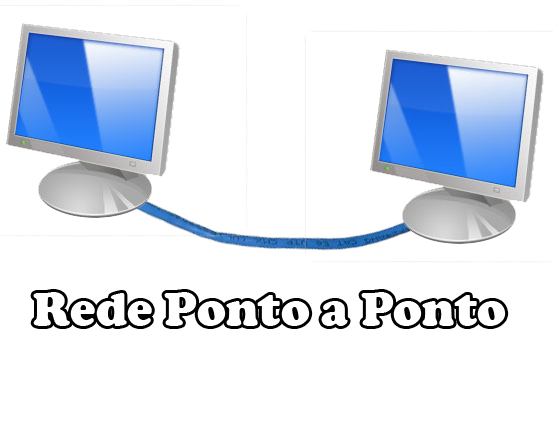
Aprenda a criar uma rede ponto a ponto.
Requerimentos do Sistema: Windows 2000/XP/2003/
Tamanho:638 KB
Site Oficial:
sexta-feira, 16 de julho de 2010
"Aprenda a fazer uma maquina de recarga de cartuchos"
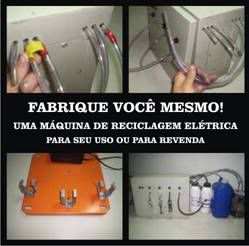
Aprenda a fazer você mesmo uma maquina de recarga de cartucho e ganhe dinheiro em casa.
Requerimentos do Sistema:
Tamanho:803 KB
Site Oficial:
"Aprenda a gravar jogos de Playstation"
Aprenda a gravar jogos de Playstation 1 e 2 sem erros com o programa Clone de Cd.
Requerimentos do Sistema:Windows 2000/XP/2003/Vista/x64 Edition/Seven
Tamanho:31,9 KB
Site Oficial:
"Como Conectar o PlayStation 2 na Internet"
Também conhecido como On line Start-Up Disc V3.5, esse CD permite aos usuários de playstation 2 conectarem a internet e jogar online. Basta gravar a imagem (MDF e MDS) em um Cd, colocar no PS2, conectar os cabos de rede e pronto, mais nada… É possível jogar online pela Internet com o auxílio de um modem. O jogador precisa ter uma conexão de banda larga e comprar o adaptador de rede (para os modelos antigos, os novos [slim] já tem a conexão). Há uma seleta gama de jogos para se jogar online incluindo um aplicativo de Videoconferência que utiliza a câmera.
Requerimentos do Sistema:
Tamanho:18 MB
Site Oficial:
"Reduza ao máximo suas músicas convertendo para EAAC+"

Converta suas músicas para EACC+ com o programa dBpoweramp, podendo ouvi-lás no computador ou em celulares que suportem este formato.As músicas de 3 Mb fica 1Mb.
Requerimentos do Sistema: Windows 2000/XP/2003/Vista/x64 Edition/Seven
Tamanho:30 MB
Site Oficial: www.dbpoweramp.com
sábado, 10 de julho de 2010
"Instalando Windows vista e 7 pelo Pen Drive"
Cansado de gastar Mídia para testar Betas de Vista e Windows 7? Use esse turorial e acabe com esse problema instalando via USB.
Requerimentos do Sistema: Windows 2000/XP/2003/Vista/x64 Edition/Seven
Tamanho:1,08 MB
"Tutoriais do photoshop"
Vários tutoriais do Photoshop para você.
Requerimentos do Sistema: Windows 2000/XP/2003/Vista/x64 Edition/Seven
Tamanho:20 MB
sexta-feira, 9 de julho de 2010
"Nunca mais pegue virus no Pen Drive"
Evite que o autorun.inf volte a seu pen drive.
A segunda dica é muito simples e rápida de ser executada, mas muito eficiente, crie uma pasta
na raiz do seu pen drive com o nome de autorun.inf, como um arquivo não pode
subscrever uma pasta o vírus não será instalado mais em seu pen drive.
1º - Para quem não sabe como criar uma pasta no pen drive basta abrí-lo e clicar com o botão
direito do mouse e escolher Novo - Pasta,dê o nome autorun.inf.
2º - Agora crie um arquivo de texto dentro desta pasta e aperte com o boão direito do mouse nele e em "atributos" ,marque "somente leitura" e "Oculto".
3º - Na pasta aperte com o botão direito do mouse em cima dela e escolha "propriedades" e em "atributos" ,marque "somente leitura" e "oculto"e pronto!!!!!!!!!!!
"Como excluir virus "autorun.inf do Pen Drive".
Como excluir o vírus autorun.inf do pen drive.
A primeira dica é baixe o programa PenClean e salve no seu pen drive. Descompacte ele e execute-o dando dois cliques sobre o programa. Selecione a unidade em que se encontra seu pen drive no computador e
clique em verificar. O processo é rápido (claro que vai depender do tamanho de seu pen drive) e o arquivo estará excluído.
Agora faça o mesmo com as outras unidades de seu computador.

Baixe o Pen Clean Clicando no botão abaixo.
"Criar um arquivo "Autorun"
-Criando um autorun.
1º - Abra o bloco de notas e digite o texto abaixo.
[autorun]open=setup.exe
label=Meu cd
icon=meu_icone.ico
-Em "open" coloque endereço do programa irá iniciar quando for colocado o cd ou pendrive.
-Em "label" coloque o nome do volume ou seja o nome que irá aparecer em seu cd ou pendrive.
-Em "icon" coloque o endereço do icone que ira utilizar em seu cd ou pendrive.
OBS: se o icone ou programa tiver na raiz do cd ,não precisa colocar o endereço basta o nome e a extensão.
EX: icon=gta.ico (icone se encontra na raiz do cd então basta colocar o nome seguido da extensão.)
icon=aplication/gta.ico (icone se encontra na pasta aplication do cd então basta colocar o nome da pasta / e o nome do icone seguido da extensão.)
terça-feira, 17 de abril de 2007
segunda-feira, 19 de fevereiro de 2007
"Colocar Imagem de fundo em pastas"
1- Para começar a modificar seu PC primeiro vai até: Iniciar, Painel de controle, depois em Opções de pasta, Modo de exibição, Desmarque a opção: Ocultar arquivos protegidos pelo sistema operacional [recomendavel], e depois
clique em Mostrar pastas e arquivos ocultos.

2-Agora vá em qualquer pasta ex:meus documentos ,lá irá aparecer um arquivo chamado "Desktop" ,abra ele e adicione as linhas abaixo.


3- Mude o que esta em VERMELHO, pela imagem que você quer usar no seu Explorer.
Nota: O endereço da imagem tem de ser completo como mostro acima, até com a extensão do arquivo EX: .JPG
4- Agora feche o bloco de notas clique Sim para salvar a alteração.
A linha para adicionar e está:
[ExtShellFolderViews]4
{BE098140-A513-11D0-A3A4-00C04FD706EC}={BE098140-A513-11D0-A3A4-00C04FD706EC}
[{BE098140-A513-11D0-A3A4-00C04FD706EC}]
IconArea_image=D:\Minhas imagens\wallpaper windows\winxptutoriais.JPG
clique em Mostrar pastas e arquivos ocultos.

2-Agora vá em qualquer pasta ex:meus documentos ,lá irá aparecer um arquivo chamado "Desktop" ,abra ele e adicione as linhas abaixo.


3- Mude o que esta em VERMELHO, pela imagem que você quer usar no seu Explorer.
Nota: O endereço da imagem tem de ser completo como mostro acima, até com a extensão do arquivo EX: .JPG
4- Agora feche o bloco de notas clique Sim para salvar a alteração.
A linha para adicionar e está:
[ExtShellFolderViews]4
{BE098140-A513-11D0-A3A4-00C04FD706EC}={BE098140-A513-11D0-A3A4-00C04FD706EC}
[{BE098140-A513-11D0-A3A4-00C04FD706EC}]
IconArea_image=D:\Minhas imagens\wallpaper windows\winxptutoriais.JPG
sábado, 3 de fevereiro de 2007
"Colocando imagem nas Propriedades do Sistema"
1º crie uma imagem de 118 de largura por 339 de altura salve como bitmap
2º abra o reshacker e clique em open e abra o arquivo "sysdm.cpl"
em "dialog" na pasta 101 e clique em 1046 agora do lado direito onde tem duas imagens coloridas


com o nome "BMP" apaque a imagem "BMP de baixo(clique nela e aperte delete)
clique tambem no nome "fabricante e suporte tecnico" e aperte delete
3º agora so ficou a imagem BMP de cima agora clique nela e arraste ate embaixo.


e aperte "complilar script"
4º vá na pasta "bitmap" e clique em 1 e em 1046 agora substitua esta imagem pela que
voçê fez a imagem de 118X339 clique em salvar e pronto .
Assinar:
Postagens (Atom)